직장인 7년 차의 "진짜 쓰는" Notion 할 일 관리 시스템
안녕하세요, 중소기업에서 N잡러로 일하는 직장인 7년 차입니다. Notion(노션)을 처음 쓴 건 2020년이었지만, 한동안은 예쁜 템플릿만 수집하다가 3개월 만에 방치하는 실패를 반복했습니다.
2023년부터 "업무용으로만" 노션을 재편한 결과, 현재는 매일 아침 9시~9시 10분 10분 동안만 투자해서 하루 업무·프로젝트·사이드 프로젝트 전체를 관리합니다. 이 글은 화려한 템플릿이 아니라, 실제로 매일 써도 부담 없는 2026년형 노션 실전 세팅을 공유합니다.

1. 시작은 "하나의 데이터베이스": Master Task DB
노션 초보가 가장 많이 실수하는 게 페이지를 여러 개 만들고 각자 To-Do를 관리하는 것입니다. 유지 보수가 어렵고 결국 방치됩니다.
정답은 모든 할 일을 하나의 데이터베이스에 넣는 것입니다. 저는 "Master Task DB" 하나에 회사 업무, 개인 프로젝트, 블로그, 공부까지 모두 저장합니다. 필요한 분류는 "뷰(View)"로 나눠서 보면 충분합니다.
필수 속성 6가지만 두세요:
- 이름 (Title)
- 상태 (Status: 할 일 / 진행 중 / 완료 / 보류)
- 우선순위 (Select: 🔥급함 / ⚡중요 / 🍃여유)
- 영역 (Multi-select: 업무 / 개인 / 블로그 / 학습)
- 마감일 (Date)
- 프로젝트 (Relation: 연결된 프로젝트 DB)
2. 아이젠하워 매트릭스 뷰: 하루 10분 우선순위 세팅
노션의 진짜 힘은 "같은 데이터를 여러 각도로 본다"는 점입니다. 저는 Master Task DB를 4개 뷰로 분리합니다.
- Today 뷰: 오늘 마감 + 진행 중 (칸반)
- Week 뷰: 이번 주 전체 (캘린더)
- Priority Matrix: 아이젠하워 4분면 (갤러리)
- Inbox 뷰: 우선순위 미지정 항목 (테이블)
매일 아침 5분은 Inbox 뷰에서 새 할 일에 우선순위를 지정하고, 5분은 Today 뷰에서 오늘 할 3가지를 정합니다. "Top 3 원칙"만 지켜도 하루 생산성이 2배가 됩니다.
3. 반복 업무: 템플릿 버튼으로 0.5초 만에 생성
매주 월요일 주간 보고서, 매일 아침 스탠드업 미팅 등 반복 업무는 템플릿 버튼으로 자동화합니다.
- Master Task DB 상단에 "주간 회의록" 템플릿 버튼 추가
- 클릭 한 번으로 미리 세팅된 속성(상태·영역·마감일)이 자동 입력
- 부모 페이지 안에 "아젠다", "논의 사항", "액션 아이템" 섹션 자동 생성
이 한 가지 기능만 익혀도 주당 약 30분이 절약됩니다.
4. Google Calendar 양방향 연동
2024년부터 Notion은 Google Calendar 양방향 연동이 가능해졌습니다. 노션에 입력한 마감일이 구글 캘린더에 자동 반영되고, 구글 캘린더에서 수정한 일정도 노션에 돌아옵니다.
설정: 노션 설정 → 커넥션 → Google Calendar 연결 → 동기화할 DB 선택
이 연동 덕분에 "캘린더 중복 관리"라는 오래된 문제가 사라집니다. 저는 이제 회사 캘린더 1개 + 노션 DB 1개만 봅니다.
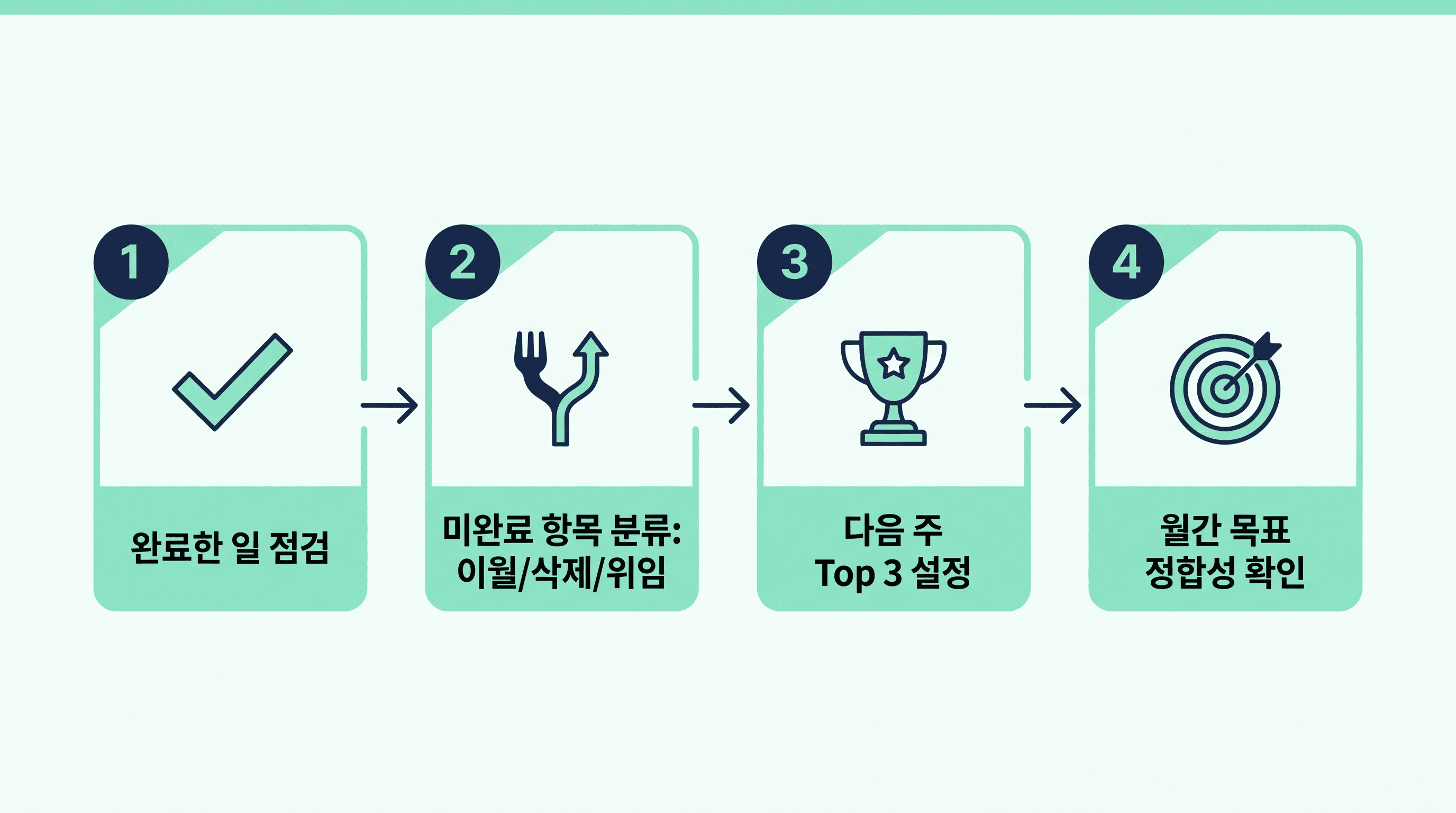
5. 주간/월간 리뷰 루틴: 금요일 15분
할 일 관리의 진짜 가치는 "기록"이 아니라 "회고"에서 나옵니다. 저는 매주 금요일 오후 15분을 리뷰 시간으로 둡니다.
- 완료한 일 점검: 이번 주 완료된 25개 일 중 실제 임팩트 큰 3개는?
- 미완료 항목 정리: 다음 주로 이월? 삭제? 위임?
- 다음 주 Top 3 미리 설정: 월요일 아침 고민 시간 제거
월 1회 "월간 리뷰" 페이지도 운영합니다. 이 루틴이 "바쁘기만 하고 성과가 없는 직장인"에서 "꾸준히 성장하는 직장인"으로 바뀌는 결정적 차이를 만듭니다.
6. AI 기능 활용: 미팅 노트 자동 요약
Notion AI(월 $10)는 직장인에게 확실히 투자 가치가 있습니다. 제가 가장 많이 쓰는 기능:
- 미팅 노트 자동 요약: 회의록 아래 "Summarize" → 핵심 포인트 5줄 자동 생성
- 액션 아이템 추출: 긴 회의록에서 "Find action items" → To-Do 자동 생성
- 초안 작성: 주제만 입력하면 이메일·보고서 초안 생성
저는 노션 AI로 주당 약 3~4시간을 절약합니다. 연봉으로 환산하면 유료 구독비의 30배 이상 효율입니다.
7. 협업: 동료·팀과의 "권한 경계" 설정
팀 단위로 쓸 때 중요한 건 "공유"가 아니라 "권한 경계"입니다.
- 팀스페이스: 부서 공용 문서 (댓글 권한)
- 프로젝트 페이지: 관련자만 편집 권한
- 개인 워크스페이스: 나만 볼 수 있는 완전 사적 공간
이 경계를 명확히 해야 노션이 "생산성 도구"로 기능합니다. 모두가 모든 걸 볼 수 있는 구조는 오히려 노이즈만 늘립니다.
자주 묻는 질문 (FAQ)
Q1. 무료 버전으로도 충분히 쓸 수 있나요?
네. 개인 사용이라면 무료 버전(블록 무제한)으로 충분합니다. 팀 협업이나 AI 기능이 필요할 때 Plus(월 $8) 또는 Business로 업그레이드하세요.
Q2. 노션 vs 투두이스트 vs 옵시디언, 어느 것이 좋을까요?
노션은 "올인원 대시보드", 투두이스트는 "빠른 할 일 입력", 옵시디언은 "지식 네트워크"에 특화되어 있습니다. 목적에 따라 고르되, 직장인 생산성용은 노션이 범용성 최상입니다.
Q3. 템플릿만 모으다 지쳐요. 어떻게 실제로 쓰게 되나요?
"남의 예쁜 템플릿"은 내 업무 흐름에 맞지 않습니다. 처음부터 빈 페이지에서 시작해서 속성 6개로 직접 설계하세요. 본인이 만든 시스템만 유지됩니다.
마치며: 툴이 아니라 "루틴"이 성과를 만듭니다
Notion은 강력한 도구지만, 사용자가 매일 10분의 규칙적인 루틴을 만들지 않으면 결국 방치됩니다. 위 7가지 중 가장 효과가 컸던 건 ①하나의 Master DB, ②금요일 15분 리뷰, ③Top 3 원칙입니다.
다음 글에서는 Notion + Google Calendar + Slack 3종 연동으로 업무 효율 2배 만드는 법을 다루겠습니다. 본인만의 노션 세팅 팁이 있다면 댓글로 공유해 주세요. 함께 더 좋은 시스템을 만들어가요.
'직장인 성장·커리어' 카테고리의 다른 글
| 30대 직장인과 Z세대 협업 팁 7단계 (2026년 최신 가이드) — 세대 차이를 시너지로 바꾸는 실전 가이드 (0) | 2025.10.16 |
|---|---|
| 새로운 조직문화 빠르게 적응하는 법 7단계 (2026년 최신 가이드) — 이직·팀 이동자를 위한 실전 전략 (0) | 2025.10.16 |
| 아침 30분 루틴 7단계 (2026년 최신 가이드) — 하루를 지배하는 기상 후 골든타임 (0) | 2025.10.16 |
| 퇴근 후 30분 회복 루틴 7단계 (2026년 최신 가이드) (0) | 2025.10.15 |
| 집중력을 되찾는 10분 몰입 루틴 7단계 (2026년 최신 가이드) (0) | 2025.10.15 |


댓글