"저장 공간 부족" 알림에 지친 분들을 위한 실전 정리 매뉴얼
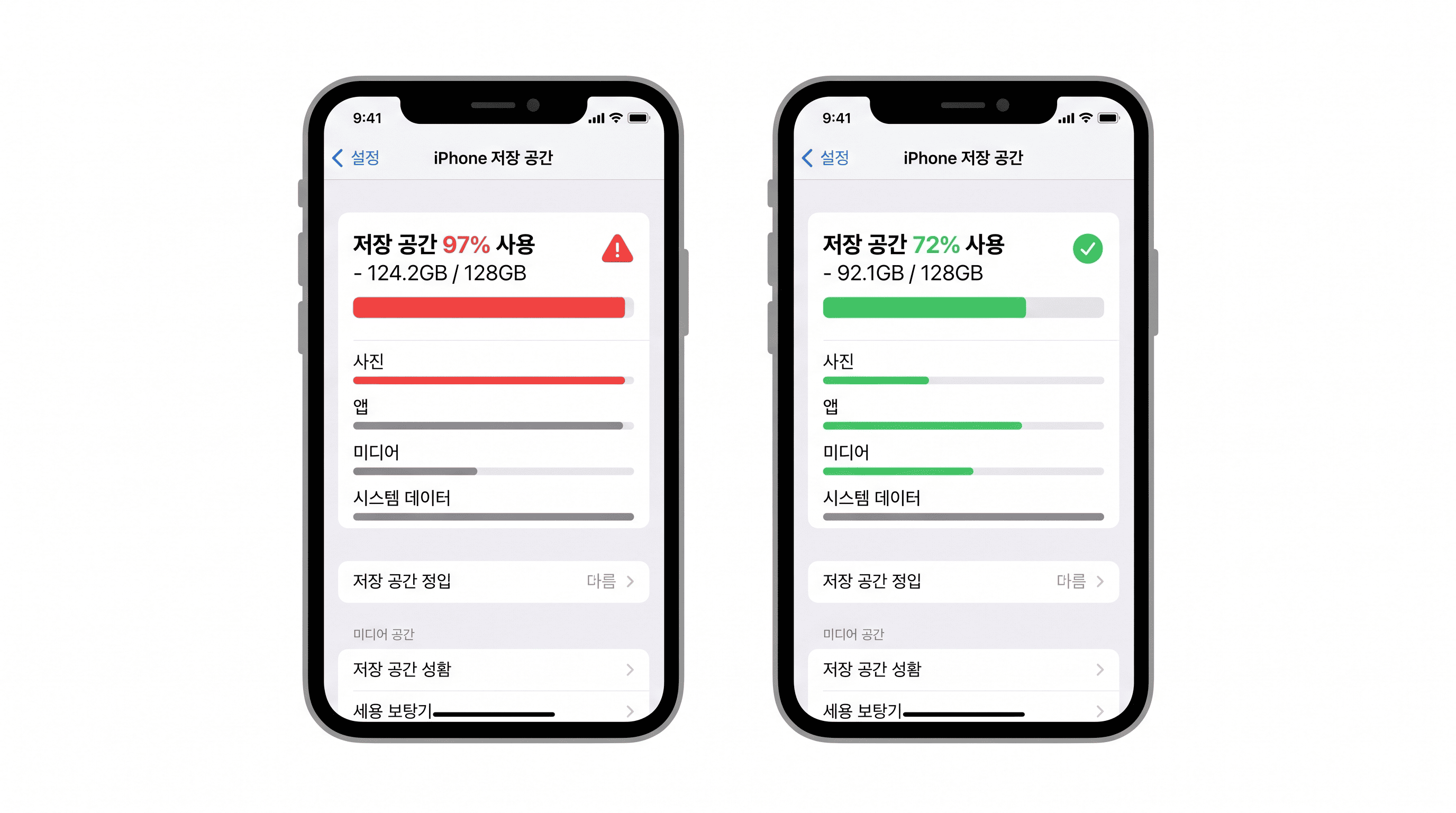
안녕하세요. 저는 128GB iPhone과 256GB Galaxy를 각각 2년, 3년째 주력으로 쓰고 있는 블로그 운영자입니다. 한때 저장 공간이 97%까지 차서 카메라 앱조차 열리지 않는 경험을 한 뒤, 스마트폰 저장 공간 관리가 단순한 습관이 아니라 "시스템"이어야 한다는 걸 깨달았습니다.
2026년 기준으로 정리하면서 실제 제 iPhone과 Galaxy 두 기기에서 각각 32GB, 41GB를 확보한 방법 7가지를 공유합니다. iOS·안드로이드 공통으로 적용 가능한 실전 팁 중심으로 구성했습니다.
1. 용량 먹는 앱 TOP 5 먼저 점검
막연히 앱을 지우기 전에, 어느 앱이 얼마나 공간을 차지하는지부터 확인해야 효율적입니다.
- iPhone: 설정 → 일반 → iPhone 저장 공간 (앱별 크기 + 마지막 사용일 표시)
- Galaxy/안드로이드: 설정 → 디바이스 케어 → 저장 공간 → 앱
제 경우 놀랍게도 카카오톡 캐시만 6.2GB, 인스타그램 3.8GB, 유튜브 2.1GB를 차지하고 있었습니다. 앱 데이터 정리만으로 총 12GB를 확보했습니다.
2. 사진·동영상: 클라우드로 "원본 오프로드"
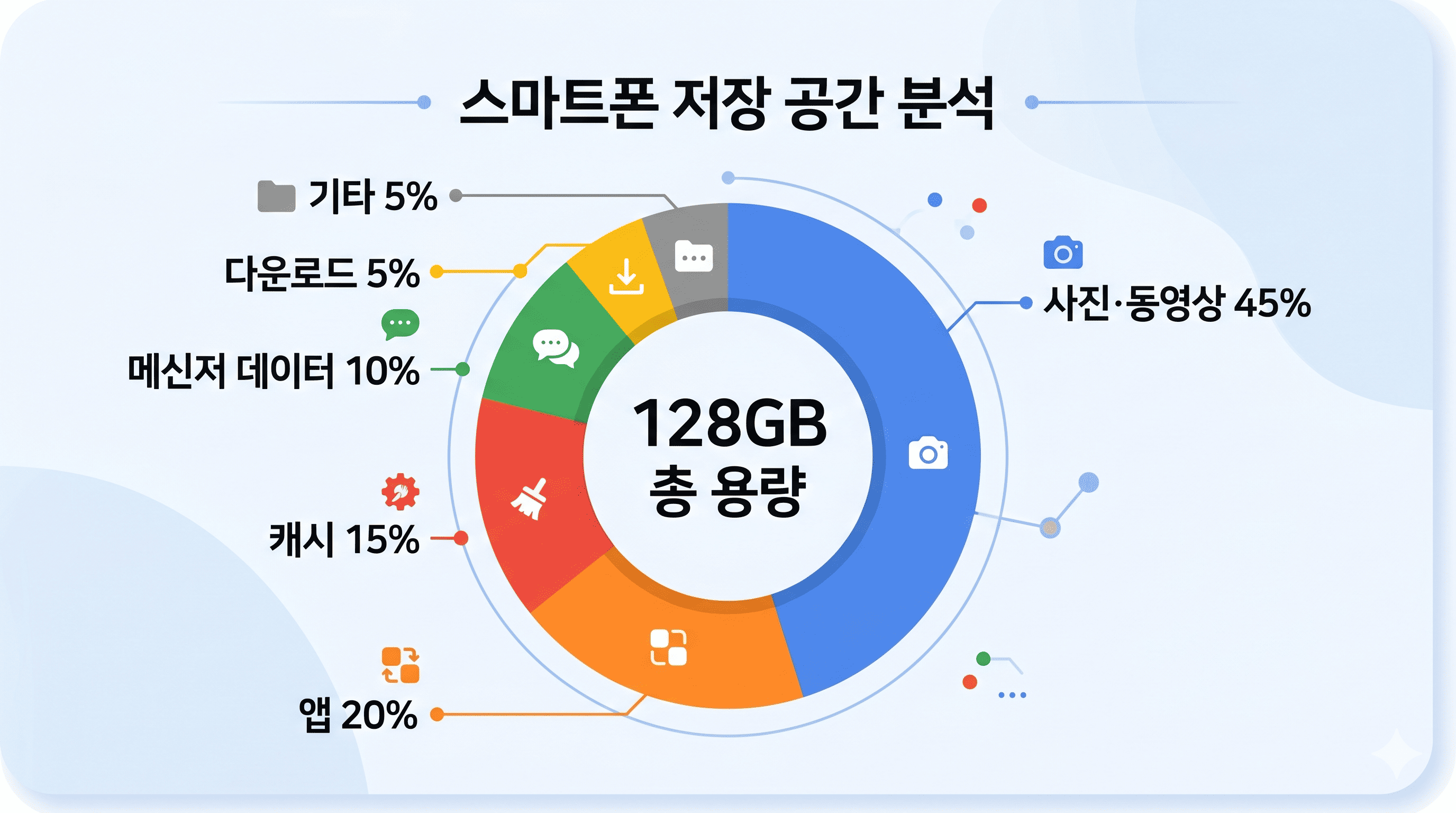
스마트폰 용량의 60~70%는 사진과 동영상입니다. 저는 이중 백업 구조를 사용합니다.
- 구글 포토 무료 15GB: 자동 백업, 중복 제거, AI 검색
- 네이버 마이박스 30GB 무료: 한국 서비스, 업로드 속도 우수
- iCloud 50GB(월 1,100원): iPhone 사용 시 필수, Live Photo까지 완벽 백업
백업 완료 후 iPhone은 "iPhone 저장 공간 최적화" 옵션을, Galaxy는 "갤러리 → 클라우드에만 보관"을 활성화하면 기기 내 원본이 자동으로 저해상도 미리보기로 교체됩니다.
3. 캐시 데이터 정기 청소: 월 1회 5분 루틴
캐시는 앱이 빠르게 작동하도록 돕는 임시 파일이지만, 방치하면 수 GB가 쌓입니다. 월 1회 정기 청소를 권장합니다.
- 카카오톡: 더보기 → 설정 → 채팅 → 저장 공간 관리 → 모두 삭제
- 인스타그램: 설정 → 스토리지 관리 → 캐시 비우기
- Chrome/Safari: 브라우저 데이터 지우기 (로그인 유지 원하면 쿠키 제외)
안드로이드는 "Files by Google" 앱이 캐시 자동 청소 기능을 제공해 편리합니다.
4. 다운로드 폴더: 자취방 쓰레기통과 같습니다
카톡·메신저·브라우저에서 받은 파일이 쌓여있는 다운로드 폴더는 평균 2~5GB의 "방치 공간"입니다.
- iPhone 파일 앱 → 다운로드 폴더 → 날짜별 정렬 → 6개월 이상 된 파일 일괄 삭제
- 안드로이드 내 파일 → 다운로드 → 크기순 정렬 → 50MB 이상 불필요 파일부터 삭제
저는 월 1회 일요일 밤 "5분 정리 알람"을 맞춰두고 루틴화했습니다.
5. 사진 설정 조정: HEIF/HEVC로 용량 절반
Apple의 HEIF, 구글/삼성의 HEVC는 기존 JPEG·H.264 대비 약 50% 적은 용량으로 동일 화질을 제공합니다.
- iPhone: 설정 → 카메라 → 포맷 → "고효율성" 선택
- Galaxy: 카메라 앱 → 설정 → 고급 사진 옵션 → "고효율 이미지" 활성화
- 영상 해상도: 4K 60fps → 1080p 30fps로 낮추면 용량 1/3로 감소
일상 촬영은 1080p 30fps로 충분합니다. 4K는 정말 중요한 순간에만 사용하세요.
6. 메신저 대화·첨부 파일 일괄 정리
카카오톡·라인·텔레그램의 누적 사진·동영상은 의외로 큰 공간을 차지합니다.
- 카카오톡: 채팅방 → 설정 → 사진/동영상 → 전체 삭제 (채팅 기록은 유지)
- 라인: 대화방 → 설정 → 데이터 삭제 → 사진/파일
- 텔레그램: 설정 → 데이터 및 저장소 → 저장소 사용 → "캐시 지우기"
중요한 사진은 미리 갤러리에 저장한 뒤 삭제하세요. 저는 이 단계에서만 약 8GB를 확보했습니다.
7. 넷플릭스·유튜브 "다운로드" 콘텐츠 관리
OTT 오프라인 저장본은 파일 하나가 500MB~1.5GB에 달합니다. 시청 완료된 영상은 꼭 삭제하세요.
- 넷플릭스: 다운로드 탭 → 이미 시청한 항목 삭제
- 유튜브 프리미엄: 라이브러리 → 다운로드 → 크기 순 확인
- 티빙·웨이브: 보관함 → 저장된 영상 관리
자주 묻는 질문 (FAQ)
Q1. 앱을 삭제해도 클라우드에 데이터가 남아있나요?
앱에 따라 다릅니다. 대부분의 SNS·메신저는 계정 기반이므로 재설치 시 복원됩니다. 단, 카톡 대화 기록처럼 로컬 저장인 경우 별도 백업이 필요합니다.
Q2. 저장 공간이 부족할 때 SD카드가 해결책인가요?
안드로이드 기종에서는 여전히 유효합니다. 단, 속도가 느린 SD카드는 앱 실행 시 끊김이 생길 수 있으니 UHS-I Class 10 이상을 권장합니다. iPhone은 SD카드 미지원.
Q3. 저장 공간이 95% 이상 차면 성능에 얼마나 영향을 주나요?
연구에 따르면 저장 공간 85% 이상에서 읽기/쓰기 속도가 20~30% 저하되고, 95% 이상에서는 앱 충돌이 빈번해집니다. 항상 80% 이하 유지를 권장합니다.
마치며: 정리는 "습관"이 아니라 "시스템"입니다
스마트폰 정리는 한 번에 끝낸다고 해결되지 않습니다. 저는 다음 루틴을 달력에 등록해 실천 중입니다.
- 매주 일요일 밤 5분: 다운로드 폴더 확인, 캐시 청소
- 매월 첫째 주: 사진 클라우드 백업 확인, 오래된 영상 정리
- 분기별 1회: 앱 전체 점검, 3개월간 미사용 앱 일괄 삭제
이 루틴으로 저는 지난 1년간 저장 공간 85% 이상 경고를 한 번도 보지 않았습니다. 여러분의 스마트폰도 가볍고 빠르게 유지되길 바랍니다. 다음 글에서는 배터리 수명을 두 배로 늘리는 설정 가이드를 이어서 다루겠습니다.
'일상·에세이' 카테고리의 다른 글
| 지친 일상에 리듬을 되찾는 저녁 정리 루틴 7단계 (2026년 최신 가이드) (0) | 2025.10.16 |
|---|

댓글